Meine Markise hat mich einmal richtig erschreckt. Ein Sturm kam schneller als gedacht – und ich war nicht zu Hause. Als ich zurückkam, hing sie noch, aber knapp war es. Klar: Die Markise braucht einen Windwächter. Der Hersteller hatte auch gleich eine Lösung parat – für 200 Euro. Für einen Sensor.
Das kam nicht in Frage. Ein ESP8266-Mikrocontroller, ein Windmesser für rund 20 Euro und ESPHome haben das Problem für ein Zehntel des Preises gelöst. Seitdem fährt die Markise automatisch ein, wenn der Wind zu stark wird – und ich muss mir keine Gedanken mehr darum machen.
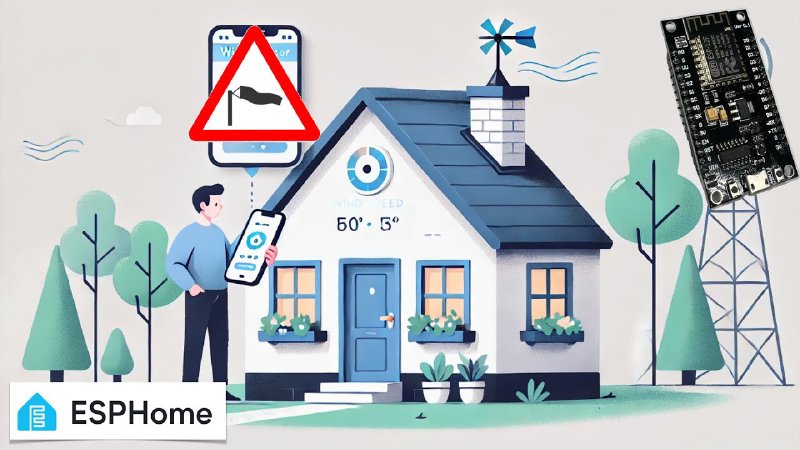
Was ihr dafür braucht
Um loszulegen, benötigt ihr nur wenige Bauteile:
- Einen ESP8266-Mikrocontroller (hier kaufen* - bezahlter Link)
- Einen Windmesser (hier kaufen* - bezahlter Link)
- Eine 5V Stromversorgung (z. B. ein altes Handyladegerät)
- ESPHome (bereits installiert)
- Euren Smart-Home-Hub, hier am Beispiel von Home Assistant
Falls ihr ESPHome noch nicht kennt, empfehle ich Euch zuerst diese Einführung zu diesem Thema.
Wind messen
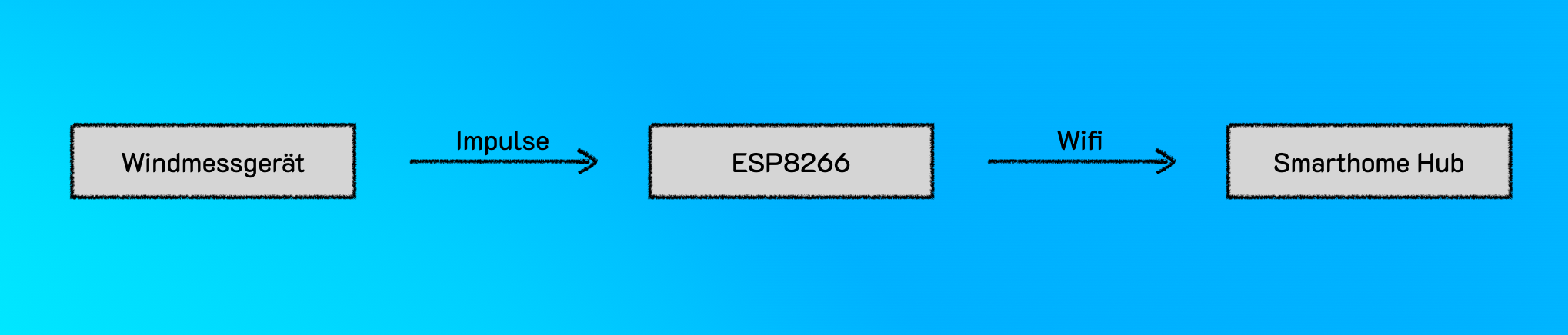
Der Windmesser misst die Windbewegung über Umdrehungen. Jede Umdrehung erzeugt elektrische Impulse, die der Mikrocontroller erfasst. Anhand einer definierten Formel (abhängig vom Windmesser-Modell) wird die aktuelle Windgeschwindigkeit berechnet und per Wifi an Euren Smarthome-Hub übertragen.
Verkabelung
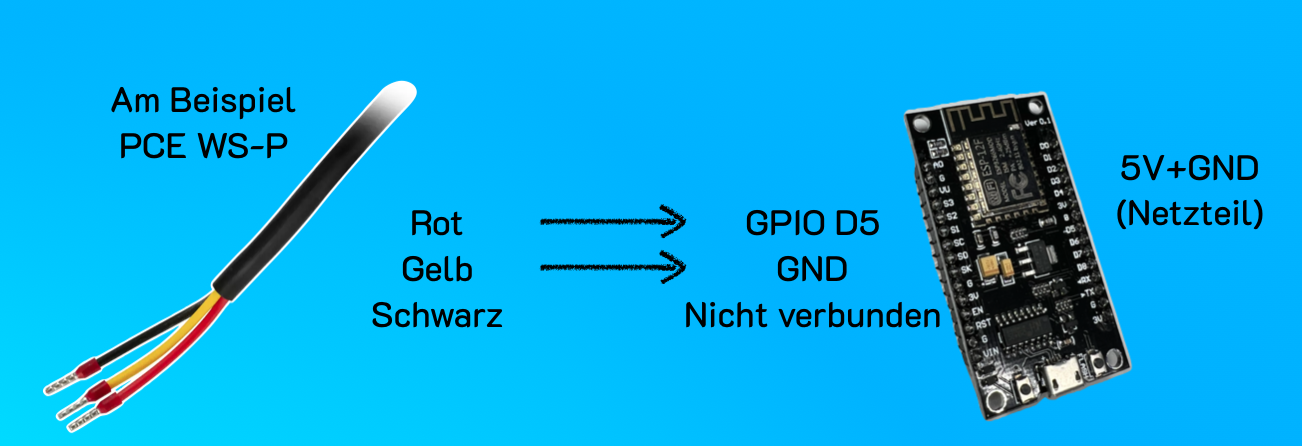
Verbindet die Kabel des Windmessers mit den GPIO-Pins des Mikrocontrollers. Nutzt ein Standard-5-Volt-Netzteil, um den Mikrocontroller mit Strom zu versorgen. Ein altes Handyladegerät reicht völlig aus. Wichtig: Notiert euch, an welchem GPIO-Pin der Windmesser angeschlossen ist – diese Information braucht ihr später für die Konfiguration.
Software-Setup – Programmierung mit ESPHome
Grundkonfiguration erstellen
Beginnt mit einer einfachen Konfigurationsdatei in ESPHome. Sie enthält die grundlegenden Informationen, die euer Mikrocontroller braucht, z.B.
- Name des Geräts (z. B. „windsensor“),
- Plattform (ESP8266 oder ESP32, je nach Mikrocontroller),
- WiFi-Einstellungen (SSID und Passwort eures WLANs).
Dies alles passiert in den Zeilen 1-26 unten.
Sensor für den Windmesser definieren
Der Windmesser wird als pulse_counter konfiguriert. Das Modul zählt die Impulse und berechnet mit einem Filter die Windgeschwindigkeit (ab Zeile 37). Dazu greifen wir auf die Formel zurück, die der Hersteller uns in seiner Anleitung aufgezeigt hat, und setzen sie hier als Lambda-Funktion in die Sensordefinition ein (Zeile 62).
Durchschnittswerte und Windböen berechnen
Neben der aktuellen Windgeschwindigkeit sind Durchschnittswerte und maximale Windgeschwindigkeiten (Windböen) besonders interessant. Dazu verwendet ihr Template-Sensoren mit entsprechenden Filtern.
- Durchschnittswert (sliding_window_moving_average): Berechnet die mittlere Windgeschwindigkeit über die letzten 30 Minuten (Zeile 81)
- Maximalwert (max): Speichert die höchste Geschwindigkeit der letzten 5 Minuten (Windböen) (Zeile 96)
Hier die komplette Konfiguration:
| |
Konfiguration aufspielen
Öffnet ESPHome und verbindet euren Mikrocontroller per USB. Klickt auf „Install“ und ladet die Konfiguration hoch. Wenn der Mikrocontroller bereits programmiert wurde, könnt ihr künftige Updates kabellos („Over the Air“) aufspielen.
Integration in Home Assistant
ESPHome macht die Integration besonders einfach:
Öffnet Home Assistant. Navigiert zu „Einstellungen > Integrationen > Integration hinzufügen“. Wählt „ESPHome“ aus und gebt die IP-Adresse des Mikrocontrollers an. Tragt den Verschlüsselungsschlüssel aus der ESPHome-Konfiguration ein. Sobald die Integration abgeschlossen ist, könnt ihr die erfassten Werte (aktuelle Geschwindigkeit, Durchschnitt, Böen) in Home Assistant einsehen und für Automationen nutzen.
Ausblick
Mit den erfassten Winddaten stehen euch zahlreiche Steuerungsmöglichkeiten offen, z. B.:
- Markisen automatisch einfahren, wenn eine kritische Windgeschwindigkeit erreicht wird.
- Rollos schließen, um Fenster bei Sturm zu schützen.
- Warnmeldungen senden, wenn extreme Wetterbedingungen drohen.
Habt ihr Fragen oder andere Ideen, was sich mit Winddaten noch anstellen lässt? Schreibt es in die Kommentare – ich bin gespannt, was ihr damit baut.
Hinweis: Die mit bezahlter Link markierten Links sind Affiliate-Links. Als Partner verschiedener Händler und Hersteller (z. B. Amazon, OBI über das Awin-Netzwerk, Shelly) verdiene ich an qualifizierten Verkäufen. Das bedeutet, dass ich eine kleine Provision erhalte, wenn ihr über diese Links einkauft. Für euch entstehen dabei keine zusätzlichen Kosten. Die Einnahmen helfen mir, diesen Blog und meinen YouTube-Kanal zu betreiben und auch in Zukunft Inhalte für euch zu erstellen. Vielen Dank für eure Unterstützung!
― Joachim