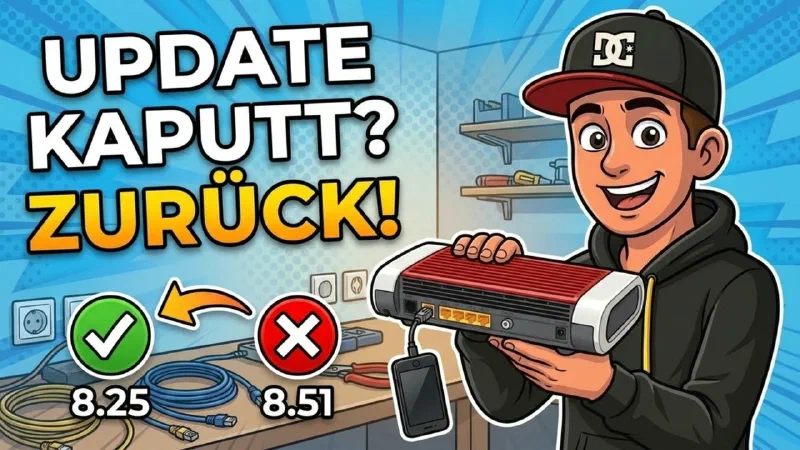
Eine Woche lang lief das Internet in meinem Heimnetz über ein altes Android-Handy, das per USB an der FRITZ!Box hing. Dann kam FRITZ!OS 8.51, und seitdem zeigte die Box „Mobilfunk: verbunden“, aber beim Internet keine IP-Adresse. Keine Einstellung half. Am Ende habe ich die Box über ihren Bootloader auf die vorherige Firmware zurückgeschaltet, ohne Recovery-Tool und ohne AVM-Support. Wie das geht und worauf du achten musst, steht hier.
Das Setup: Handy als Modem
Die FRITZ!Box 6660 Cable ist eigentlich für den Kabelanschluss gedacht. Sie kann ihr Internet aber auch von einem Android-Smartphone beziehen, das per USB angeschlossen ist und USB-Tethering eingeschaltet hat. Die Box behandelt das Handy dann wie einen Mobilfunk-Stick. Bei mir war es ein Moto E (4) mit Android 7, das selbst in einem WLAN hing und dieses per USB weitergereicht hat.
Unter Internet → Mobilfunk stellst du dafür „Internetzugang über Mobilfunk aktiv“ ein. Die Box holt sich vom Handy per DHCP eine private IPv4-Adresse (typischerweise aus 192.168.42.x) und routet darüber. Das lief eine Woche lang problemlos.
Nach dem Update: grün, aber keine IP
Am Tag nach dem Update auf FRITZ!OS 8.51 war das Heimnetz offline. Die Übersicht zeigte Mobilfunk grün, Internet ohne Adresse. Im Ereignisprotokoll standen nur zwei Sorten von Einträgen:
- „USB-Gerät …, Klasse ‘USB 2.0 (hi-speed) mobile’, angesteckt“
- „Internetverbindung IPv6 konnte nicht hergestellt werden: Keine Antwort vom DHCPv6-Server“
Ein Versuch über IPv4 tauchte gar nicht auf. Ein Android 7 verteilt beim Tethering aber nur IPv4 per DHCP und beantwortet kein DHCPv6. Die Box fragte also genau in der Sprache, die das Handy nicht spricht.
Was ich ausgeschlossen habe
Bevor du an die Firmware gehst, lohnt sich diese Liste:
- USB-Tethering am Handy neu einschalten. Beim Neustart der Box nach einem Update wird der USB-Port kurz stromlos, und Android schaltet das Tethering dabei gern ab.
- Betriebsart prüfen. Bei mir hatte das Update still auf „Ausfallschutz über Mobilfunk“ umgestellt. Die Box hielt dann den nicht angeschlossenen Kabelanschluss für den Hauptzugang. Zurück auf „Internetzugang über Mobilfunk aktiv“ war richtig, hat aber allein nicht gereicht.
- Neustart mit eingestecktem Handy und danach Handy neu anstecken.
- Erweiterter Kompatibilitätsmodus für Mobilfunkgeräte unter Internet → Mobilfunk → Weitere Einstellungen. Handy vorher abziehen, Haken setzen, übernehmen, wieder anstecken.
Nach all dem erkannte die Box das Handy weiter sauber als USB-Gerät, startete aber keinen einzigen Verbindungsversuch mehr. Die Release-Notes zu 8.51 erwähnen USB-Tethering mit keinem Wort. Für mich war damit klar: Das ist ein Fehler in der Firmware, und ich will die alte Version zurück.
Warum der offizielle Weg zurück nicht funktioniert
AVM bietet für die 6660 Cable auf dem Download-Server nur die jeweils aktuelle FRITZ!OS-Datei an. Ein Recovery-Tool, das eine ältere Version aufspielt, gibt es für die Kabel-Modelle nicht öffentlich. Bei einer selbst gekauften Box bekommst du es eventuell über den Support, aber das dauert.
Es gibt einen schnelleren Weg, und er steckt schon in der Box.
Zwei Firmware-Partitionen
Aktuelle FRITZ!Boxen haben zwei Bereiche für die Firmware. Ein Update wird immer in den gerade nicht benutzten Bereich geschrieben, danach startet die Box von dort. Die vorherige Version bleibt im anderen Bereich liegen, bis das nächste Update sie überschreibt.
Welcher Bereich startet, steht in der Bootloader-Variable linux_fs_start (0 oder 1). Der Bootloader heißt bei AVM EVA und meldet sich als „ADAM2“-FTP-Server. Er ist nach dem Einschalten nur wenige Sekunden über LAN erreichbar.
Hinweis: Die mit bezahlter Link markierten Links sind Affiliate-Links. Als Partner verschiedener Händler und Hersteller (z. B. Amazon, OBI über das Awin-Netzwerk, Shelly) verdiene ich an qualifizierten Verkäufen. Das bedeutet, dass ich eine kleine Provision erhalte, wenn ihr über diese Links einkauft. Für euch entstehen dabei keine zusätzlichen Kosten. Die Einnahmen helfen mir, diesen Blog und meinen YouTube-Kanal zu betreiben und auch in Zukunft Inhalte für euch zu erstellen. Vielen Dank für eure Unterstützung!
― Joachim
Schritt für Schritt zurück auf die alte Version
Ich habe das an einem Mac gemacht. Unter Linux und Windows funktioniert es genauso, nur das Setzen der festen IP sieht anders aus.
Achtung: Das ist kein offizieller Weg von AVM. Du arbeitest direkt im Bootloader deiner Box. Mach es nur an deinem eigenen Gerät und sichere vorher unter System → Sicherung deine Einstellungen.
1. Mac per Kabel anschließen
Verbinde den Rechner per LAN-Kabel mit der FRITZ!Box und gib ihm eine feste Adresse im Netz der Box, denn EVA verteilt keine Adressen:
| |
Bei meiner 6660 Cable hat EVA nur an LAN 5 rechtzeitig geantwortet. An den anderen Ports war das Zeitfenster schon vorbei, bis der Mac die Verbindung erkannt hatte. Probier im Zweifel mehrere Ports oder setze einen kleinen Switch dazwischen, damit die Verbindung am Rechner stehen bleibt.
2. Ein Skript, das auf den Bootloader wartet
Von Hand bekommst du das kurze Zeitfenster kaum zu fassen. macOS hat außerdem kein ftp-Programm mehr. Ich habe deshalb ein kleines Python-Skript geschrieben, das so lange wartet, bis EVA antwortet, und dann die Befehle schickt.
Zwei Stolperfallen habe ich dabei mitgenommen:
- Das normale FTP der FRITZ!Box sieht ähnlich aus. Läuft die Box schon, antwortet unter derselben Adresse das FTP von FRITZ!OS. Der Login mit
adam2scheitert dort mit530. Das Skript wartet deshalb erst, bis die Box aus ist, und prüft dann den Login. - EVA antwortet nicht ganz nach FTP-Norm. Auf
GETENVkommt zuerst eine Zeile ohne Statuscode, etwalinux_fs_start 1, und erst danach200 GETENV command successful. Pythonsftplibsteigt dabei miterror_protoaus. Das Skript liest die Antwort deshalb selbst.
Wenn dein Rechner nebenbei per WLAN in einem anderen Netz hängt, solltest du die Verbindung außerdem fest an die LAN-Adresse binden. Sonst landet die Anfrage an 192.168.178.1 bei ausgeschalteter Box im falschen Netz, und dort antwortet womöglich irgendetwas auf Port 21.
| |
3. Box aus- und wieder einschalten
Starte das Skript, zieh den Stecker der FRITZ!Box und steck ihn nach ein paar Sekunden wieder ein. Bei mir sah die Ausgabe so aus:
| |
Die Box startet danach aus dem anderen Bereich. Bei mir war die Oberfläche nach etwa 90 Sekunden wieder da, mit FRITZ!OS 8.25. Handy ab- und wieder angesteckt, und die Box hatte sofort wieder eine IPv4-Adresse und Internet.
4. Auto-Update abschalten
Das ist der wichtigste Schritt danach. Steht die Box auf automatische Updates, spielt sie 8.51 beim nächsten Check wieder ein und überschreibt dabei womöglich genau den Bereich mit deiner funktionierenden Version. Stell unter System → Update → Auto-Update auf „Über neue FRITZ!OS-Versionen informieren“.
Und zum Schluss den Rechner wieder auf DHCP stellen:
| |
Zurück auf die neue Version
Der Weg funktioniert in beide Richtungen. Wenn AVM den Fehler behebt oder du 8.51 noch einmal testen willst, schaltest du mit demselben Skript wieder auf den anderen Bereich. Die Einstellungen teilen sich beide Bereiche. Was du unter der neuen Version geändert hast, bleibt also in der Regel erhalten, die ältere Version ignoriert nur Optionen, die sie nicht kennt.
Was ich daraus mitnehme
Meine FRITZ!Box bekommt neue Firmware ab jetzt nicht mehr automatisch. Ich lese vorher die Release-Notes und suche nach „USB-Tethering“ und „Mobilfunk“. Und ich weiß jetzt, dass in der Box immer noch die vorherige Version liegt, die ich in zwei Minuten zurückholen kann.
Läuft bei dir auch Internet über ein Handy an der FRITZ!Box? Und hast du mit 8.51 dasselbe Problem? Schreib es mir in die Kommentare. Je mehr Fälle zusammenkommen, desto eher lohnt sich eine gemeinsame Meldung an AVM.