
Werbung: Dieser Beitrag entstand in bezahlter Kooperation mit Joybuy, die Kamera wurde mir zur Verfügung gestellt. Mit (bezahlter Link) markierte Links sind Affiliate-Links.
Das Erste, was meine neue Kamera erblickt hat, war ein angestrengtes Gesicht: meins, beim Versuch, sie auf Zehenspitzen auf der Terrasse zu befestigen. Mit der Aufzeichnung hatte ich da noch gar nicht gerechnet.
Viele Überwachungskameras hängen komplett an der Cloud des Herstellers. An der eufy SoloCam S340 zeige ich dir, was alles lokal geht, wie du sie in Home Assistant bekommst und was passiert, wenn das Internet ausfällt. Ich habe sie auf meiner Dachterrasse aufgehängt und zwei Wochen getestet.

Was die S340 kann
- Zwei Objektive: Weitwinkel mit 3K-Auflösung und Tele mit 2K-Auflösung, tagsüber ein richtig scharfes Bild.
- Bis zu achtfacher Hybrid-Zoom: Ein Teil kommt vom Teleobjektiv, der Rest wird digital vergrößert. Bei achtfach wird das Bild etwas weicher, für die Frage „Wer steht da?“ reicht es locker.
- Schwenken und neigen: 360 Grad rundum, bis zu 70 Grad Neigung. Erkennt sie eine Person, kann sie ihr auf Wunsch folgen.
- Für die Nacht: Infrarot in Schwarz-Weiß, dazu ein Spotlight und eine laute Sirene. Beides löst du auf Wunsch auch von Hand aus.
- Strom: Solarpanel obendrauf, das sich neigen lässt und über die beiliegende Verlängerung auch woanders Platz findet. Laut eufy reichen zwei Stunden direkte Sonne am Tag. Bei mir stand der Akku in den Testtagen immer bei fast 100 Prozent, und das im November.
- Speicher: lokal auf der Kamera, 8 GB, laut App knapp 7 GB nutzbar. Die Personenerkennung läuft auf dem Gerät.
- Kein Abo nötig: Aufnahme, Erkennung und Benachrichtigung laufen ohne. Wer Clips zusätzlich in der Cloud sichern will, bucht das in der App dazu.
- Verschlüsselung: Beim ersten Öffnen bietet die App an, die Aufnahmen Ende-zu-Ende zu verschlüsseln, mit einem Passwort, das nur du kennst.
Wichtig beim Aufhängen: Je nach Montageort sieht die Kamera beim Schwenken auch das Nachbarhaus oder die Straße. Öffentlichen Raum und Nachbargrundstücke darfst du aber nicht dauerhaft filmen. Die App bietet dafür bis zu zwei Datenschutzzonen, solange sie aktiv sind, ist das Schwenken allerdings aus. Auf Nummer sicher gehst du mit einer geeigneten Montageposition.
So kommt die S340 in Home Assistant
Eine offizielle Integration gibt es nicht, aber eine sehr gute aus der Community. Du brauchst drei Bausteine:
- eufy security als Integration über den Home Assistant Community Store (HACS)
- eufy-security-ws als Bridge, die mit der Kamera spricht
- go2rtc für das Livebild
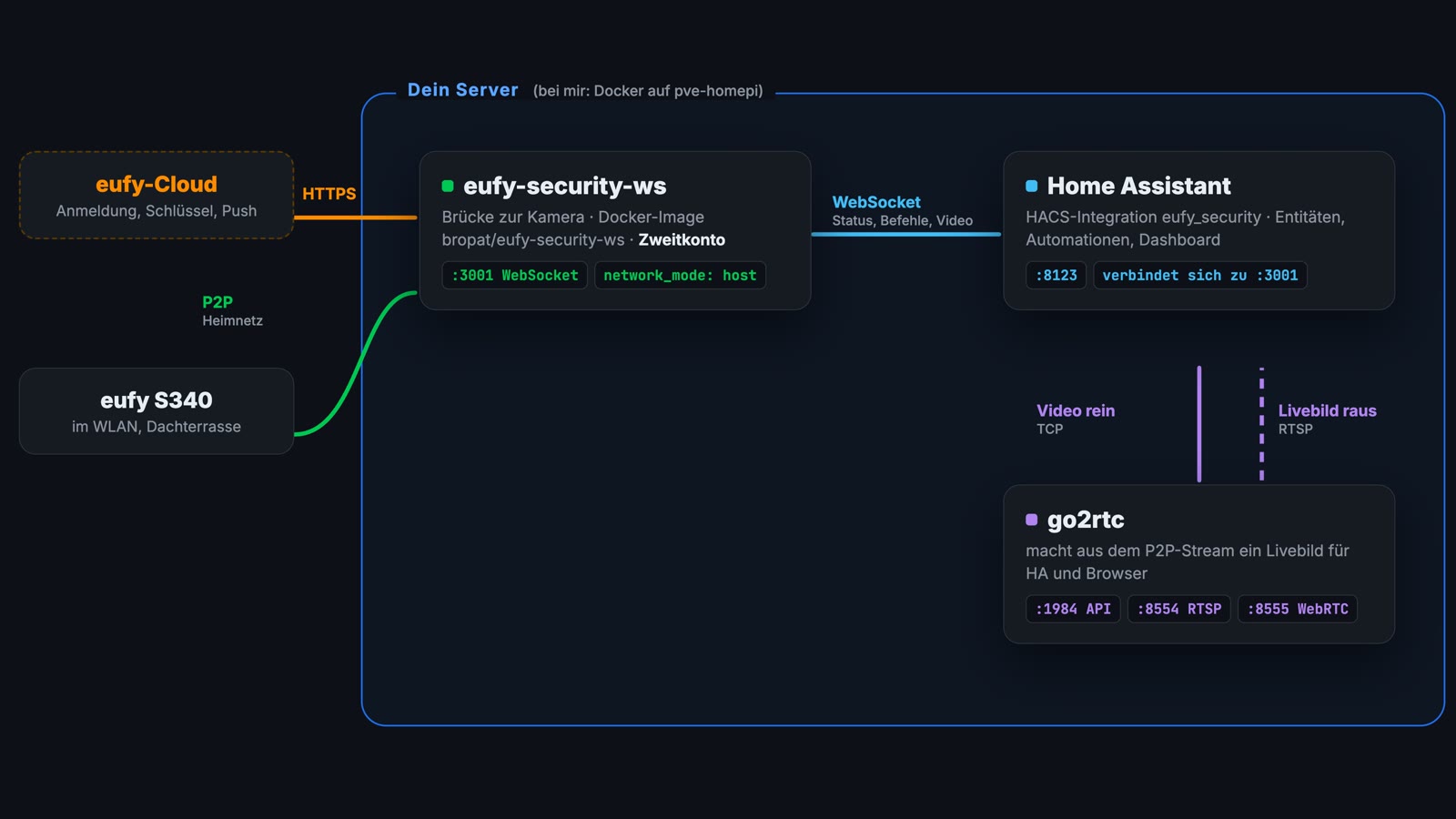
Ich nutze für die beiden Dienste Docker-Container. Wichtig ist network_mode: host, weil P2P den direkten Weg ins Heimnetz braucht:
| |
Mit Home Assistant OS ist es noch einfacher, beide gibt es auch als Add-on: eufy-security-ws von bropat und go2rtc von AlexxIT.
Danach trägst du in der Integration Adresse und Port der Bridge ein, bei mir 127.0.0.1 und 3001. Getestet habe ich mit dem Modell T8170, Firmware 3.3.5.4 und eufy_security 8.2.5.
Vier Tipps, damit es gleich klappt
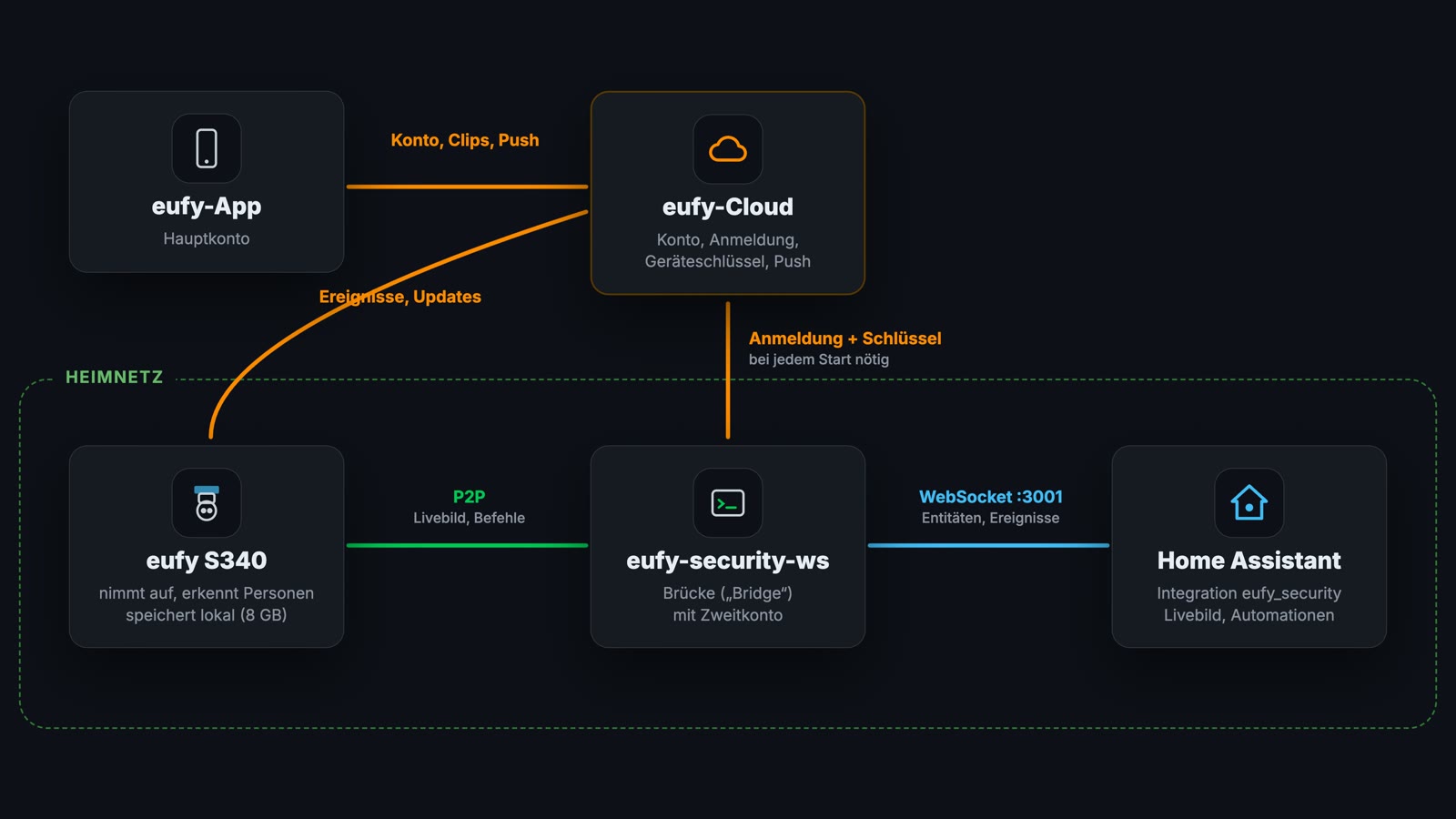
1. Nimm ein eigenes Konto für Home Assistant. eufy lässt pro Konto nur eine aktive Anmeldung zu. Lege ein zweites eufy-Konto an, gib in der App unter „Geteilte Verwaltung“ die Kamera oder dein ganzes Zuhause dafür frei und nimm die Einladung im zweiten Konto an. Home Assistant nutzt dann dieses Konto, du in der App dein Hauptkonto.
2. Richte go2rtc als eigenen Dienst ein. Die Integration erwartet go2rtc auf demselben Rechner, auf den Ports 1984 und 8554. Das in Home Assistant eingebaute go2rtc nutzt sie dafür nicht.
3. Schalte die Diagnose-Entitäten frei. Akku, WLAN-Signal und Stream-Status sind nach dem Einrichten deaktiviert. Aktiviere sie einmal von Hand, dann siehst du auch, wie voll der Akku ist.
4. Plane mit einer Akku-Kamera. Sie schläft die meiste Zeit, um Strom zu sparen, und trennt den Livestream nach rund 30 Sekunden von selbst. Die Bildübertragung startet, wenn du sie anforderst oder ein voreingestellter Auslöser die Kamera weckt.
Wie lokal ist das Ganze?
Die Aufnahmen liegen auf der Kamera, und die Erkennung passiert auf dem Gerät. Für den Zugriff per App und per Home Assistant brauchst du ein eufy-Konto, die Anmeldung läuft über die eufy-Cloud.
Die Automation: Kamera scharf, wenn niemand da ist
Ich habe schon eine Automation „Haus verlassen“: Ein langer Druck auf den Taster an der Tür, und das Haus geht auf „Abwesend“. Daran hängt jetzt auch die Kamera. Bin ich weg, geht sie auf Away und meldet jede Person per Push, die ihr ins Blickfeld kommt. Auf Wunsch löst sie dabei auch die Sirene aus. Komme ich heim, geht sie zurück auf Home. Die Benachrichtigung mit Bild kommt direkt aus der eufy-App, die musste ich nicht nachbauen.
So sieht meine Automation aus. input_select.status ist mein Hausstatus, das passt du an dein System an:
| |
Schwenken, Spotlight und Sirene gehen auch aus Home Assistant. Zoom, Datenschutzzonen und gespeicherte Clips steuerst du weiter über die App.
Tipp für Automationen: In meinen Versuchen hat Home Assistant einen Befehl auch dann als erledigt gemeldet, wenn die Kamera gerade schlief und ihn nicht ausgeführt hat. Das liegt an der Integration, nicht an der Kamera. Prüfe in wichtigen Automationen also, ob der Befehl wirklich umgesetzt wurde.
Der Test: Was geht ohne Internet?
Ich habe der Kamera in der Fritzbox testweise den Internetzugang gesperrt, ein einzelner Testlauf:
| Ohne Internet | |
|---|---|
| Livebild in Home Assistant | läuft, kommt per P2P aus dem Heimnetz und ist nach ein paar Sekunden da |
| Aufnahme | klappt, die Kamera erkennt lokal und speichert intern |
| Push-Nachricht | kommt nicht, normal waren es in meinem Test 6 bis 7 Sekunden |
| Bewegung in Home Assistant | wird nicht gemeldet |
| Start der Bridge | braucht Internet |
Automationen, die auf Bewegung reagieren, brauchen also eine Internetverbindung.
Fazit
Bild und Aufnahmen liegen auf der Kamera, und auch das Livebild funktioniert ohne Internet. Die Cloud braucht sie nur für Anmeldung und Benachrichtigungen, ein Abo für nichts davon.
Wenn du eine Kamera ohne Kabel und ohne Cloud-Abo willst, die lokal speichert, sich selbst mit Strom versorgt, rundherum schauen kann und tags wie nachts ein richtig gutes Bild liefert, bekommst du ein stimmiges Gesamtpaket. In Home Assistant bindest du sie mit der Community-Integration gut ein, mit zwei Diensten und einem zweiten eufy-Konto.
🛒 eufy SoloCam S340 bei Joybuy: https://abersicher.link/eufy-s340 (bezahlter Link). Bei Joybuy kostet sie gerade 125,99 Euro, mit dem Code Smart22 zahlst du 103,99 Euro (Stand: 16.11.2026, Mindestbestellwert 100 Euro, gültig bis 31.01.2027).
Der Versand ist ab 30 Euro Bestellwert kostenlos, für Neu- und Bestandskunden. Joybuy gehört zu JD.com, demselben Konzern, zu dem seit Kurzem auch MediaMarkt-Saturn gehört.
Hast du eine Akku-Kamera in Home Assistant integriert? Mit welcher Lösung, und welche Tipps hast du dabei gesammelt? Schreib es mir in die Kommentare unter dem Video.
Die Kamera hat im Test übrigens auch gefilmt, wie ich auf der Terrasse eine Spülmaschine zerlegt habe. Warum ich das gemacht habe, zeige ich in diesem Video.