Werbung: Die Platinen für dieses Projekt hat mir PCBWay kostenlos gefertigt und bestückt, zusätzlich hat PCBWay das Video unterstützt. Links zu PCBWay sind teilweise Affiliate-Links.
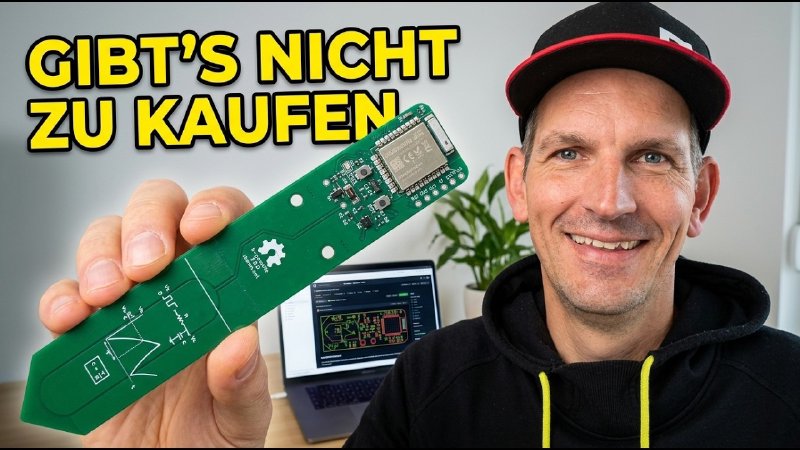
Für mich ist der b-parasite der beste Bodenfeuchtesensor, den es gibt – und du kannst ihn nirgendwo kaufen. Kein Hersteller, kein Shop. Es gibt nur einen Bauplan, kostenlos auf GitHub. Ich habe mir zehn Stück fertigen lassen und zeige dir hier den kompletten Weg: vom Bauplan bis zum Blumentopf.
Was ist der b-parasite?
Der b-parasite ist ein offenes Hardwareprojekt: eine Platine, deren untere Hälfte als kapazitiver Bodenfeuchtesensor arbeitet. Dazu kommen ein Sensor für Temperatur und Luftfeuchtigkeit (SHTC3) und ein Fototransistor für die Helligkeit.
Das Herz ist ein nRF52840 von Nordic, verbaut im Funkmodul E73. Anders als die üblichen ESP-Controller hat er kein WLAN, dafür Bluetooth Low Energy – und ist damit extrem sparsam. Eine einzige CR2032-Knopfzelle reicht für viele Monate.
Die Firmware sendet nach dem Standard BTHome v2. Home Assistant versteht das ohne zusätzliche Integration.
Der Weg zum fertigen Sensor hat vier Schritte:
- Platine fertigen und bestücken lassen
- Firmware aufspielen
- Bluetooth-Gateway für Home Assistant einrichten (z. B. ein Shelly)
- Platine gegen Feuchtigkeit beschichten
Schritt 1: Platine bestellen – ohne KiCad-Kenntnisse
Ich kann kein KiCad, und bei einer Bestellmaske mit 30 Optionen – Kupferstärke, Lötstoppmaske, Oberflächenveredelung – weiß ich bei keiner, was ich wählen soll. Für dieses Projekt musst du das aber auch nicht: Der Autor hat sein Design bei PCBWay als Shared Project hinterlegt. Seite öffnen, Stückzahl wählen, bestellen. Keine Gerber-Dateien, keine Fertigungsoptionen.
Meine Empfehlung: Den Bestückungsservice (PCB+Assembly) gleich mitnehmen. Die SMD-Bauteile sind nur Millimeter groß – die lötet man nicht mal eben selbst, und du musst sie auch nicht einzeln kaufen.
- Lieferzeit: Die reine Fertigung dauert nur wenige Tage. Mit Bestückung waren es bei mir inklusive Versand zwei bis drei Wochen.
- Freigabefotos: Vor dem endgültigen Verlöten schickt PCBWay Fotos der bestückten Platinen. Da bei einigen Bauteilen die Polarität wichtig ist, lohnt sich der Abgleich mit dem Referenzfoto.
- Der Autor verdient mit: Bei einem Shared Project erhält der Autor eine kleine Beteiligung an jeder Bestellung. Deshalb verlinke ich bewusst sein Projekt und habe kein eigenes angelegt.
Wenn du stattdessen meinen Kanal unterstützen möchtest, kannst du über meinen PCBWay-Link (Affiliate-Link) bestellen.
Stolperstein: Keine Spannung am Batteriepad
Meine erste Knopfzelle rein – und nichts passierte. Keine LED, kein Bluetooth. Die Zelle hatte laut Multimeter volle Spannung, an der Platine kam aber kaum etwas an.
Der Blick seitlich in den Batteriehalter zeigte kleine Erhebungen auf dem großen Batteriepad. Sie reichen aus, damit die Knopfzelle nicht sauber aufliegt. Zusammen mit dem – sehr schnell reagierenden – PCBWay-Support war die Ursache klar: Rückstände aus dem Produktionsprozess.
Lösung: Das Pad einmal vorsichtig mit sehr feinem Schmirgelpapier anrauen. Danach funktioniert die Batterieversorgung.
Schritt 2: Firmware flashen mit einem ESP32
Der Autor stellt fertig kompilierte Firmware in den Releases bereit. Für die bestückte Hardware-Version 2.0.0 brauchst du:
blinky_nrf52840_2.0.0.hex– Test-Firmware, die LED blinktble_nrf52840_2.0.0.hex– die eigentliche Sensor-Firmware (BTHome)
Programmiert wird der nRF52840 über SWD. Die professionellen Programmer sind teuer – günstiger geht es mit dem Open-Source-Projekt ESP32_nRF52_SWD. Es verwandelt einen ESP32 in einen SWD-Flasher mit Weboberfläche. Geschrieben hat es übrigens derselbe Entwickler, von dem die OpenOBI-Firmware stammt.
Verkabelung laut Projekt:
| b-parasite (nRF52) | ESP32 |
|---|---|
| SWDCLK | GPIO 21 |
| SWDIO | GPIO 19 |
| GND | GND |
| VCC | 3V3 |
Zwei Regeln, bevor du loslegst:
- Nur eine Stromquelle: Entweder die Knopfzelle oder die 3,3 V vom ESP32 – niemals beides gleichzeitig.
- Erst löschen: Der Flasher löscht den Speicher nicht automatisch. Vor dem Aufspielen einmal Erase ausführen.
Ich flashe immer in zwei Schritten: Erst Blinky – blinkt die LED, sind Verkabelung und Kontakte in Ordnung. Danach die BLE-Firmware. Das spart Zeit bei der Fehlersuche.
Während des Uploads erscheinen ein weißes Fenster und eine Sanduhr – das ist normal. Fertig ist es, wenn die unscheinbare Meldung completed erscheint.
Tipp: HEX in BIN umwandeln
Den HEX-Upload akzeptiert der Flasher, er dauert aber mehrere Minuten. HEX-Dateien sind als Text kodiert und deutlich größer als die eigentlichen Daten. Als BIN (Offset 0) ist derselbe Inhalt in Sekunden geflasht – bei zehn Boards ein spürbarer Unterschied.
| |
Hat es geklappt? Anders als bei Blinky blinkt die BLE-Firmware nicht dauerhaft – sie soll ja Strom sparen. Nach einem Reset blinkt die LED zweimal, danach tauchen die Werte in Home Assistant auf.
Schritt 3: Einbindung in Home Assistant
Home Assistant braucht ein Bluetooth-Gateway, das BTHome-Pakete empfängt. Ich nutze dafür einen Shelly ab Generation 2:
- In Home Assistant das Shelly-Gerät öffnen und auf das Zahnrad klicken.
- Den Bluetooth-Scanner-Modus mindestens auf passiv stellen (aktiv geht auch) und bestätigen.
- Warten, bis der Sensor seinen nächsten Messzyklus sendet – oder den Taster auf der Platine kurz drücken.
Der b-parasite erscheint dann unter den entdeckten Geräten. Nach dem Hinzufügen liefert er diese Entitäten:
- Bodenfeuchtigkeit
- Temperatur
- Luftfeuchtigkeit
- Beleuchtungsstärke
- Spannung und Batteriestand
Alle zehn Boards liefen bei mir auf Anhieb.
Gerät heißt „E73…“ statt „b-parasite“? Einige meiner Sensoren tauchten zunächst unter dem Namen des Funkmoduls auf. Das ist nur ein Anzeigeproblem, kein Funktionsproblem – alle Werte kommen an. Du kannst die Geräte selbst umbenennen, bei mir hat Home Assistant sie nach einer Weile ohnehin korrekt benannt.
Schritt 4: Beschichtung gegen Feuchtigkeit
Das Projekt-Wiki warnt ausdrücklich davor, die Platine unbeschichtet in die Erde zu stecken: Feuchtigkeit kann unter die Lötstoppmaske kriechen und Korrosion verursachen.
Ich besprühe deshalb die untere Hälfte mit einem Schutzlack auf Kunststoffbasis: Oberseite, 20 Minuten trocknen, umdrehen, Unterseite, wieder 20 Minuten. Eine einfache Maske aus Karton hält die obere Hälfte mit Elektronik und Batteriehalter frei.
Wer es geschlossener mag: Im Repository liegen auch 3D-druckbare Gehäuse. Ich finde die offenen Platinen schicker – Geschmackssache.
Praxistest: Was taugen die Messwerte?
Feuchte in Prozent ist kein Absolutwert
Die Prozentzahl ist nicht universell kalibriert. Klar ist nur: trocken an der Luft zeigt der Sensor 0 %, im Wasserglas 100 %. Alles dazwischen hängt von Erdart, Verdichtung, Sitz des Sensors und Verteilung der Feuchtigkeit ab.
Im Verlauf über mehrere Wochen sieht man trotzdem sehr schön, wie die Erde langsam austrocknet – und jedes Gießen als steilen Anstieg. Allein das Umstecken an eine andere Stelle im Topf änderte den Messwert bei mir um rund 10 Prozentpunkte.
Für Automationen heißt das: Nicht auf einen festen Wert wie „unter 20 % gießen“ setzen, sondern die Schwelle je Pflanze und Sensor individuell festlegen.
Batterielaufzeit: Hochrechnen funktioniert nicht
Der Autor nennt im Repository bis zu zwei Jahre Laufzeit. Einige meiner Sensoren laufen seit April und haben seitdem etwa 18 mV ihrer Startspannung verloren.
Linear hochgerechnet ergab das bei einem Sensor knapp 23 Jahre, beim anderen 0,8 Jahre. Beides ist Unsinn: Die Spannung einer CR2032 fällt nicht linear. Sie bleibt lange fast konstant und bricht erst am Ende steil ein. Je nachdem, wo auf dieser Kurve du misst, liefert die Hochrechnung völlig verschiedene Ergebnisse.
Sinnvoller ist ein Trigger in Home Assistant auf eine Mindestspannung, der dich rechtzeitig an den Batteriewechsel erinnert.
Funklücken
Der Sensor sendet alle 10 Minuten. In meinem Aufbau kam etwa jedes zehnte Paket nicht an, die größte Lücke im Log lag bei rund einer Stunde. Für einen Pflanzensensor ist das unkritisch – die Erde trocknet nicht in einer Stunde aus.
Fazit: Lohnt sich der Aufwand?
Wenn du nur wissen willst, ob deine Pflanze Durst hat: eher nicht. Dann ist ein fertiger Sensor stressfreier – zum Beispiel der Zigbee-Bodenfeuchtesensor aus meinem Praxistest.
Wenn dir aber wichtig ist, dass der Sensor
- mit einer Knopfzelle sehr lange durchhält,
- eine offene Firmware hat, die dir niemand abschalten kann,
- komplett lokal läuft – ohne Cloud, App oder Konto,
- und in Home Assistant einfach auftaucht,
dann ist der b-parasite für mich der beste Bodenfeuchtesensor, den du haben kannst. Du musst ihn dir nur bauen lassen.
Der Aufwand konkret:
| Schritt | Aufwand |
|---|---|
| Bestellen und warten | 2–3 Wochen, kaum Arbeit |
| Flashen | ca. 1–2 Stunden für zehn Geräte |
| Beschichten | ca. 30 Minuten für die ganze Charge |
Gewinnspiel: 3 b-parasite-Sensoren
Ich verlose drei Sensoren aus dieser Charge. So nimmst du teil: das Video auf YouTube liken, den Kanal abonnieren und unter dem angepinnten Kommentar schreiben, warum gerade du einen Sensor gewinnen möchtest.
Links
- b-parasite auf GitHub (Repository, Wiki, Releases, Gehäuse)
- b-parasite Shared Project auf PCBWay – Provision geht an den Autor
- ESP32_nRF52_SWD – SWD-Flasher für nRF52
- BTHome-Integration in Home Assistant
Werbung: PCBWay hat Fertigung und Bestückung der zehn Platinen übernommen und dieses Video unterstützt. Über meinen PCBWay-Link erhalte ich eine Provision, für dich entstehen keine Mehrkosten. PCBWay hatte keinen Einfluss auf den Inhalt dieses Artikels.
Hinweis: Die mit bezahlter Link markierten Links sind Affiliate-Links. Als Partner verschiedener Händler und Hersteller (z. B. Amazon, OBI über das Awin-Netzwerk, Shelly) verdiene ich an qualifizierten Verkäufen. Das bedeutet, dass ich eine kleine Provision erhalte, wenn ihr über diese Links einkauft. Für euch entstehen dabei keine zusätzlichen Kosten. Die Einnahmen helfen mir, diesen Blog und meinen YouTube-Kanal zu betreiben und auch in Zukunft Inhalte für euch zu erstellen. Vielen Dank für eure Unterstützung!
― Joachim