Auf der Verpackung steht Matter. Auf der IKEA-Webseite steht Matter. Im ganzen Marketing: Matter.
Dabei steckt da Zigbee drin. Vollständig, funktionsfähig, nutzbar – und IKEA sagt kein Wort davon.
Ein Taster für fünf Euro
Ende 2025 hat IKEA unter dem Namen Bilresa zwei neue Fernbedienungen ins Sortiment aufgenommen. Den E2489 mit zwei Tasten – oben und unten – und den E2490 mit Scrollrad und einem zusätzlichen Knopf. Beide kosten um die fünf Euro. Beide laufen mit zwei AAA-Batterien. Und auf beiden steht: Matter.
Matter over Thread, um genau zu sein. Was bedeutet: Ohne einen Thread Border Router – also ein Apple TV, einen HomePod mini oder den ZBT-2 für Home Assistant – läuft da erstmal nichts.
Oder doch?
Zigbee und Thread nutzen denselben Funkstandard – IEEE 802.15.4 auf 2,4 GHz. Ein einziger Chip kann beides, es ist nur eine Frage der Firmware. IKEA hat sich entschieden, Thread nach außen zu vermarkten. Aber für die Rückwärtskompatibilität mit älteren IKEA-Lampen über Touchlink ist der Zigbee-Stack im Chip trotzdem vollständig vorhanden. Und genau das können wir nutzen.
Was das bedeutet – und warum es sich lohnt
Für alle, die bereits ein Zigbee-Netzwerk laufen haben, ist das eine ziemlich gute Nachricht. Denn der Bilresa kostet einen Bruchteil dessen, was vergleichbare Zigbee-Taster üblicherweise kosten.
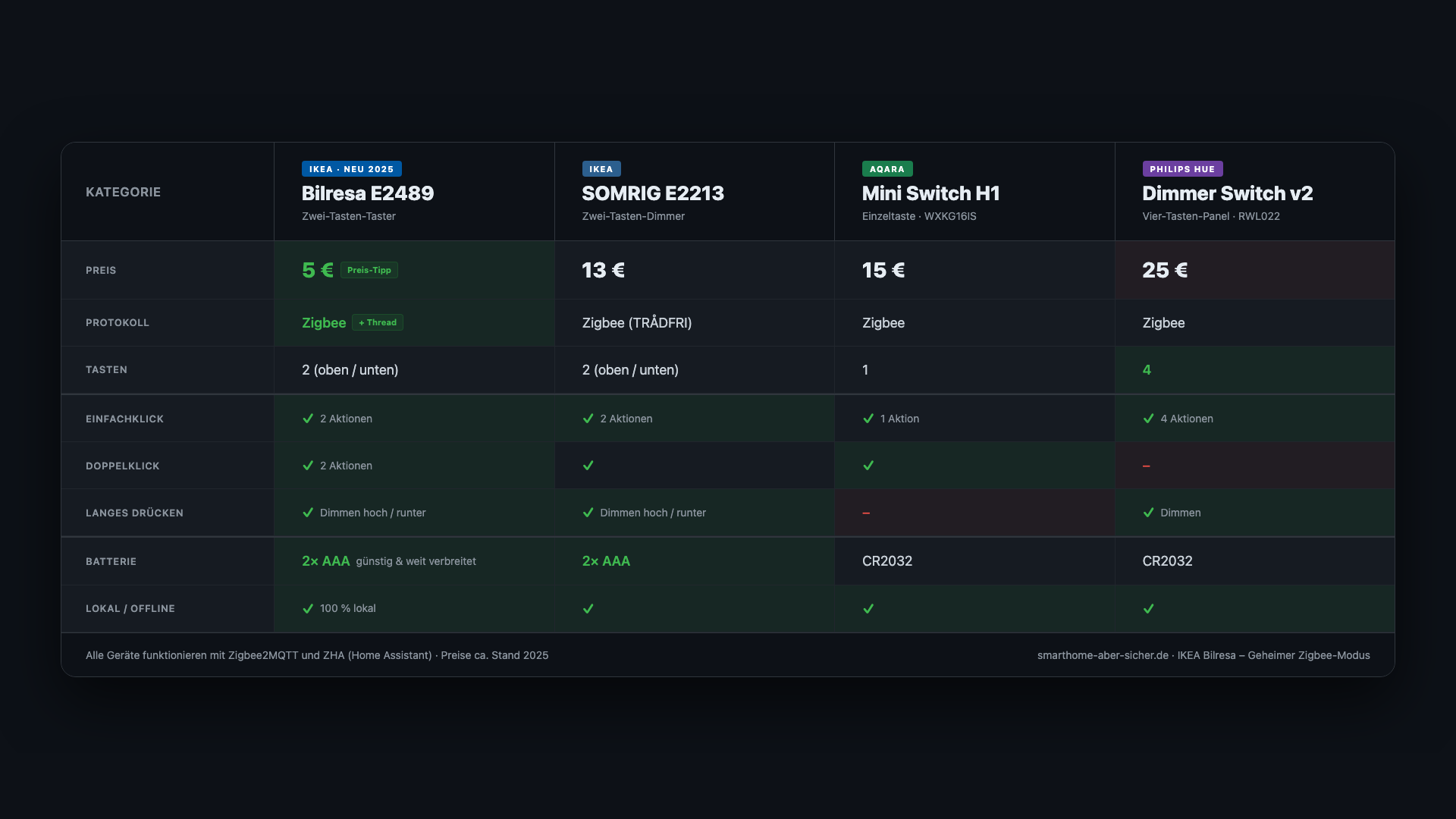
Der Bilresa hat dabei keine schlechten Karten: zwei Tasten, Einfachklick, Doppelklick und langes Drücken pro Taste – das sind sechs verschiedene Aktionen, die du in Home Assistant frei belegen kannst. AAA-Batterien statt CR2032. Und natürlich: kein IKEA-Account, keine Cloud, alles lokal.
Das Einzige, was du dafür brauchst, ist ein Zigbee-Coordinator – also das, was du vermutlich schon hast.
Die ehrliche Warnung zuerst
Ich sage das, bevor irgendjemand von meinen Worten enttäuscht wird: Der Zigbee-Modus ist von IKEA nicht offiziell unterstützt. Er existiert als Nebenprodukt der Touchlink-Rückwärtskompatibilität – nicht als Feature.
Was das konkret bedeutet: Solange der Taster in deinem Zigbee-Netzwerk hängt, bekommt er keine Firmware-Updates von IKEA. Die kommen ausschließlich über den Matter/Thread-Weg. Das passiert nicht aus Versehen – und wenn du den Taster irgendwann aktiv per Matter neu einbindest und dabei ein Update installierst, könnte der Zigbee-Modus verschwinden.
Im Zigbee-Betrieb selbst: kein Risiko. Und für fünf Euro ist das überschaubar.
Pairing: Die Tastenfolge, die IKEA nicht dokumentiert
Das Pairing ist das Trickreichste an der ganzen Sache. Es ist nicht intuitiv, und wenn du die Schritte nicht kennst, wirst du es nicht von selbst herausfinden.
Kurz zusammengefasst:
- Factory Reset: Abdeckung ab, Pairing-Button etwa 10 Sekunden gedrückt halten, bis die LED bernsteinfarben pulsiert. Nicht zu früh loslassen.
- Touchlink-Modus: Den Pairing-Button 4-mal schnell hintereinander drücken. LED blinkt schnell bernsteinfarben.
- Permit Join in Zigbee2MQTT oder ZHA aktivieren.
- Zigbee-Modus: Den Pairing-Button 8-mal schnell hintereinander drücken. Die LEDs gehen komplett aus – das ist richtig so. Keine visuelle Bestätigung.
Dein Coordinator findet den Taster jetzt. In Zigbee2MQTT erscheint er als BILRESA remote control with buttons.
Das Tempo ist entscheidend. Keine langen Pausen zwischen den Drücken, sonst erkennt der Taster die Sequenz nicht. Wenn es beim ersten Mal nicht klappt: einfach von vorne. Im Video zeige ich den ganzen Prozess live, inklusive der Stolperfallen, die mir selbst passiert sind.
Sechs Aktionen, eine Entscheidung
Was nach dem Pairing in Zigbee2MQTT ankommt, ist sauber: Der E2489 sendet für jede der zwei Tasten Einfachklick, Doppelklick und langes Drücken. Sechs verschiedene Events, die du in Home Assistant frei mit Automationen verknüpfen kannst.
Eine Kleinigkeit, die du vorher wissen solltest: Der Taster wartet beim Einfachklick etwa eine Sekunde, bevor er das Event abschickt – er muss prüfen, ob noch ein zweiter Klick folgt. Das ist systembedingt und lässt sich nicht ändern. Für Licht an/aus ist das vollkommen in Ordnung. Für zeitkritische Anwendungen wie Alarme solltest du das kennen.
Für die Automationen in Home Assistant gibt es zwei Wege: Mit aktivierter experimental_event_entities-Einstellung in Zigbee2MQTT bekommt jeder Taster eine Action-Entity, über die du Automationen ganz normal mit Zustandsauswahl baust. Alternativ – und auch ohne diese Einstellung – funktioniert ein direkter MQTT-Topic-Trigger. Beide Wege erkläre ich im Video.
Zigbee oder Matter – was lohnt sich wann?
Wer sich die Frage stellt, ob er nicht doch lieber den offiziellen Matter-Weg nehmen soll, findet hier den direkten Vergleich:
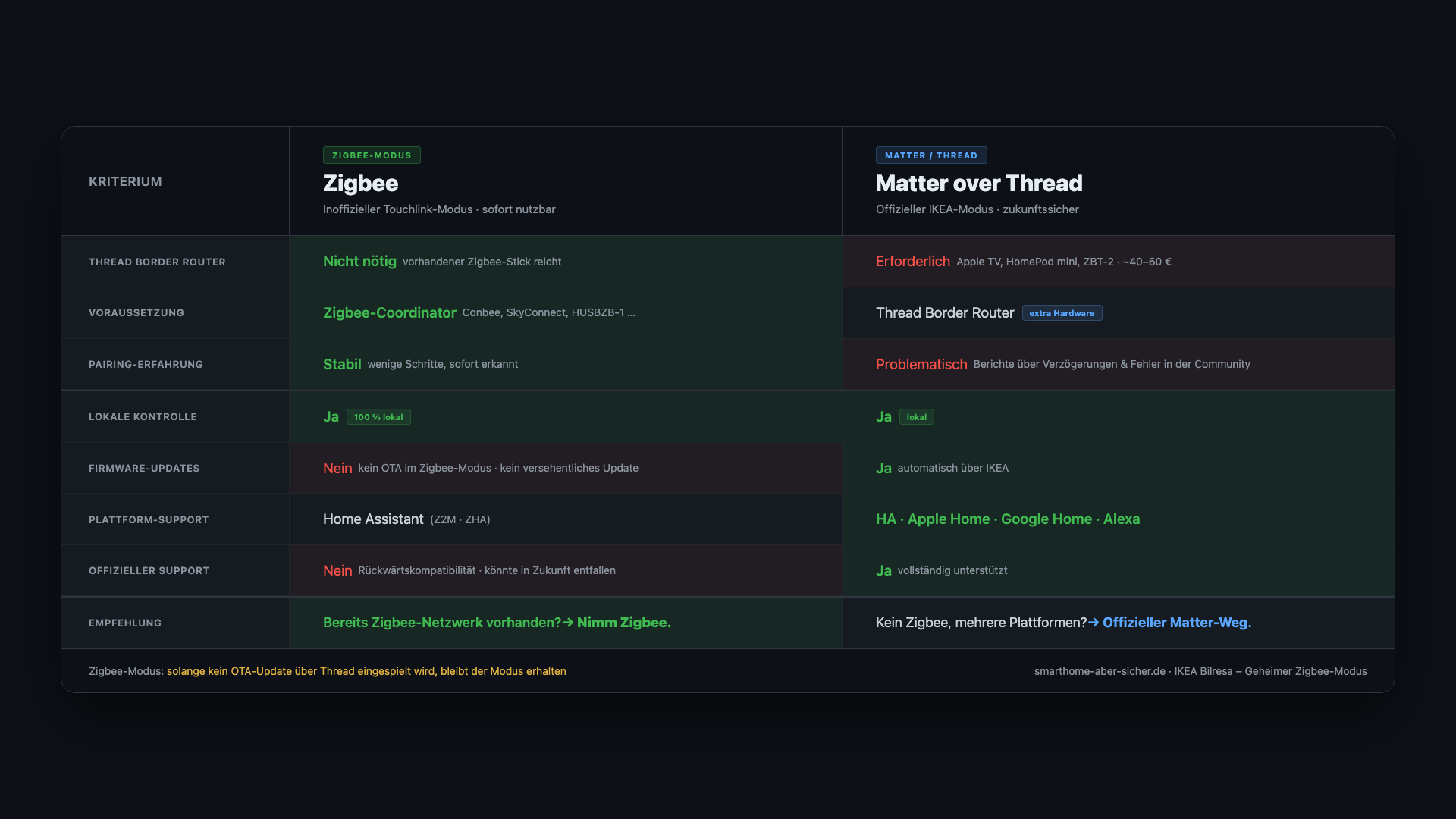
Meine Einschätzung: Wenn du bereits ein laufendes Zigbee-Netzwerk hast und der Taster ausschließlich in Home Assistant funktionieren soll – nimm Zigbee. Schneller, zuverlässiger, kein zusätzliches Gateway nötig. Wenn du langfristig auf Matter setzt oder mehrere Plattformen parallel nutzt, ist der offizielle Weg der richtigere.
Die Links aus dem Video
- IKEA Bilresa E2489 (Dual-Button) im IKEA-Shop
- Zigbee2MQTT-Dokumentation E2489
- Zigbee2MQTT-Dokumentation E2490 (Scroll-Wheel)
Falls du über einen Amazon-Kauf unterstützen möchtest: Mit diesem Link bekomme ich eine kleine Provision – egal was du kaufst, für dich ändert sich am Preis nichts. Danke.